
تُعتبر منصة ووردبريس (WordPress) الخيار الأول لإدارة المحتوى عالمياً، ولكنها مثل أي نظام برمجي قد تواجه مشكلات مفاجئة. من أكثر المشكلات إزعاجاً لأصحاب المواقع هو ظهور “شاشة الموت البيضاء” (White Screen of Death) أو رسالة “حدث خطأ حرِج في موقعك”، مما يحرمك كلياً من الوصول إلى لوحة تحكم الموقع (WP-Admin).
غالباً ما تكون الإضافات (Plugins) غير المتوافقة أو التي تحتوي على أخطاء برمجية بعد التحديث هي المسبب الرئيسي لهذه الأزمة. لحسن الحظ، لا يعني تعطل لوحة التحكم أن موقعك قد دُمر؛ بل يمكنك استعادة السيطرة بالكامل وتعطيل الإضافة المسببة للمشكلة يدوياً من خلال استضافة الموقع. في هذا المقال، سنستعرض الطرق الأكثر فاعلية وأماناً للقيام بذلك خطوة بخطوة.
لماذا تتسبب الإضافات في تعطل لوحة تحكم ووردبريس؟
تستند إضافة ووردبريس إلى لغة PHP، وتتفاعل بشكل مباشر مع النواة الأساسية للنظام وقاعدة البيانات. تحدث الأخطاء عادة للأسباب التالية:
- تعارض البرمجيات: وجود تعارض بين كود الإضافة وإضافة أخرى أو قالب الموقع الحالي.
- عدم توافق الإصدارات: تحديث الإضافة لنسخة تتطلب إصداراً أحدث من لغة PHP لا يدعمه سيرفر الاستضافة.
- أخطاء التحديث: انقطاع الاتصال أثناء تحديث الإضافة، مما يؤدي إلى تلف ملفاتها.
عند حدوث ذلك، يتوقف تنفيذ السكريبت، وتتوقف لوحة التحكم عن العمل. الحل الوحيد هنا هو التعديل على الملفات من خارج نظام ووردبريس.
الطريقة الأولى: تعطيل الإضافات عبر مدير الملفات (File Manager) في cPanel
تُعد هذه الطريقة هي الأسرع والأسهل لمعظم المستخدمين الذين يمتلكون لوحة تحكم استضافة مثل cPanel أو DirectAdmin.
خطوات تعطيل إضافة محددة:
- تسجيل الدخول إلى الاستضافة: قم بالدخول إلى حساب الاستضافة الخاص بك وافتح لوحة التحكم (cPanel).
- الوصول إلى مدير الملفات: ابحث عن أيقونة مدير الملفات (File Manager) واضغط عليها.
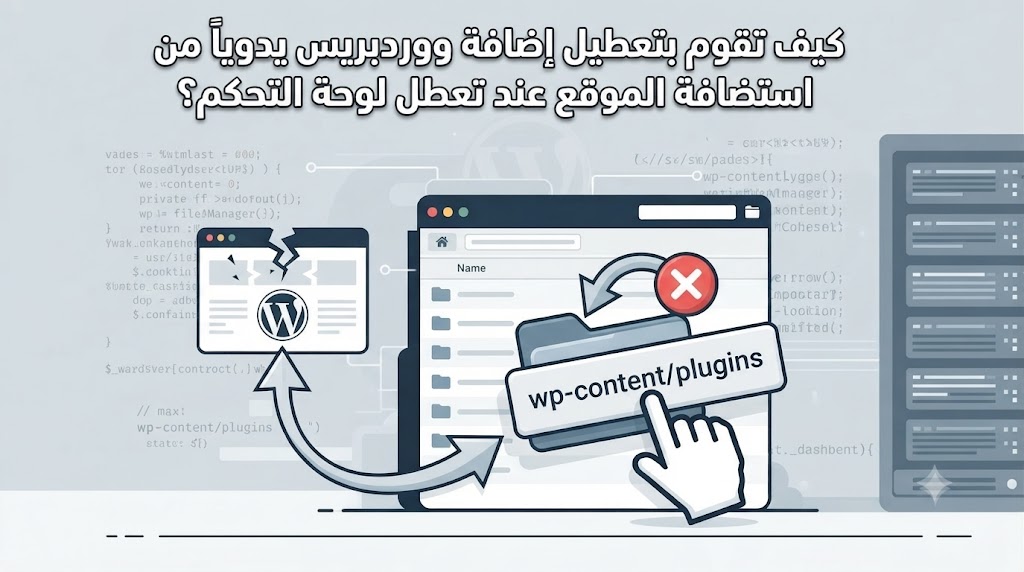
- الانتقال إلى مجلد الموقع: انتقل إلى مجلد `public_html` (أو المجلد الرئيسي للموقع).
- الدخول إلى مجلد الإضافات: افتح المجلد `wp-content` ثم ادخل إلى مجلد `plugins`.
- تغيير اسم مجلد الإضافة: ابحث عن مجلد الإضافة التي تشك بها (مثلاً `elementor`) وقُم بإعادة تسميته إلى أي اسم آخر، مثل `elementor-disabled`.
بمجرد تغيير اسم المجلد، لن يتعرف ووردبريس على الإضافة وسيتم تعطيلها تلقائياً، مما يسمح لك بالدخول مجدداً إلى لوحة التحكم.
كيفية تعطيل جميع الإضافات دفعة واحدة:
إذا كنت لا تعلم أي الإضافات هي المسببة للمشكلة، يمكنك إعادة تسمية مجلد `plugins` بالكامل إلى `plugins-old`. سيؤدي هذا إلى تعطيل جميع الإضافات دفعة واحدة. بعد تمكنك من دخول لوحة التحكم، أعِد تسمية المجلد إلى `plugins` مجدداً، ثم قم بتفعيل الإضافات واحدة تلو الأخرى حتى تكتشف الإضافة المعطوبة.
الطريقة الثانية: تعطيل الإضافات باستخدام عميل FTP (مثل FileZilla)
إذا كانت استضافتك لا توفر مدير ملفات متطور، يمكنك استخدام بروتوكول نقل الملفات (FTP).
الخطوات:
- قم بتحميل وتثبيت برنامج FileZilla أو أي برنامج FTP آخر.
- أدخل بيانات الاتصال الخاصة بك (اسم المضيف، اسم المستخدم، كلمة السر، المنفذ) التي توفرها لك شركة الاستضافة.
- بعد الاتصال بنجاح، انتقل في القائمة الجانبية للسيرفر إلى المسار: `public_html/wp-content/plugins/`.
- انقر بزر الماوس الأيمن على مجلد الإضافة المشبوهة واختر Rename (إعادة تسمية).
- أضف كلمة `-disabled` إلى نهاية اسم المجلد واحفظ التغييرات.
الطريقة الثالثة: تعطيل الإضافات عبر قاعدة البيانات (phpMyAdmin)
تُعتبر هذه الطريقة خياراً متقدماً ويُنصح باستخدامها بحذر، حيث تعتمد على التعديل المباشر في قاعدة بيانات الموقع.
الخطوات:
- من لوحة cPanel، ادخل إلى تطبيق phpMyAdmin.
- حدد قاعدة البيانات الخاصة بموقعك من القائمة الجانبية.
- ابحث عن جدول الخيارات والذي يكون اسمه غالباً `wp_options`.
- ابحث عن السطر الذي يحمل الاسم `active_plugins` في عمود `option_name`.
- اضغط على تعديل (Edit) للسطر المذكور.
- ستجد قيمة نصية مُصَفَّرة (Serialized Data). لتعطيل جميع الإضافات تماماً، استبدل القيمة الموجودة بالقيمة التالية: `a:0:{}` ثم اضغط حفظ (Go).
هذا الإجراء سيخبر نظام ووردبريس فوراً بأن قائمة الإضافات المفعلة فارغة.
نصائح مهمة للوقاية ولإصلاح المشكلة نهائياً
بعد تمكنك من استعادة الوصول إلى لوحة تحكم ووردبريس، عليك اتخاذ الخطوات التالية لتفادي تكرار الأزمة:
- تفعيل وضع تصحيح الأخطاء (WP_DEBUG): يمكنك تعديل ملف `wp-config.php` وتغيير القيمة `define(‘WP_DEBUG’, false);` إلى `true;`. سيساعدك هذا في معرفة الإضافة المسببة للخطأ عبر إظهار تفاصيل الخطأ على الشاشة.
- فحص سجلات الأخطاء (Error Logs): اطلع على ملف `error_log` الموجود في مجلد الموقع لتحديد أصل المشكلة.
- الاحتفاظ بنسخ احتياطية: استخدم إضافات النسخ الاحتياطي أو خدمات الاستضافة لأخذ نسخ دورية قبل تحديث أي إضافة.
- تحديث لغة PHP: احرص على استخدام إصدار حديث ومستقر من PHP يتوافق مع أحدث إصدارات ووردبريس وإضافاته.
الخلاصة
قد يبدو تعطل لوحة تحكم ووردبريس أمراً مرعباً للوهلة الأولى، لكنه في الواقع مشكلة شائعة ولها حلول بسيطة. من خلال الوصول إلى ملفات الموقع عبر cPanel أو FTP أو التعديل في قاعدة البيانات phpMyAdmin، يمكنك تعطيل الإضافة المسببة للخلل في دقائق معدودة واستعادة موقعك للعمل بكفاءة. احرص دائماً على أخذ نسخة احتياطية من موقعك قبل إجراء أي تعديلات رئيسية لتجنب فقدان البيانات.