
تُعتبر الهوية البصرية والبيانات الأساسية للموقع الإلكتروني بمثابة الواجهة الأولى التي يتعامل معها الزوار ومحركات البحث على حدٍ سواء. عند إنشاء موقع جديد على منصة ووردبريس (WordPress)، غالبًا ما تأتي الإعدادات الافتراضية بأسماء ونصوص تجريبية مثل “Just another WordPress site”. تغيير هذه البيانات لتعكس هوية علامتك التجارية بدقة ليس مجرد خطوة جمالية، بل هو جزء لا يتجزأ من استراتيجية تحسين محركات البحث (SEO) وبناء الموثوقية لدى الجمهور.
في هذا الدليل العملي، سنشرح خطوة بخطوة كيفية تغيير اسم الموقع، والسطر الوصفي، وشعار الموقع من خلال لوحة تحكم ووردبريس بسهولة وباحترافية.
أهمية ضبط اسم الموقع والوصف والشعار بشكل صحيح
تأثير الاسم والوصف والشعار يتجاوز المظهر الخارجي للموقع، حيث يلعب دورًا محوريًا في عدة جوانب تقنية وتسويقية:
- تعزيز العلامة التجارية (Branding): يساعد الشعار الواضح والاسم المميز في تثبيت هوية مشروعك في أذهان الزوار وزيادة وعيهم بعلامتك التجارية.
- تحسين نتائج البحث (SEO): تعتمد محركات البحث مثل جوجل على عنوان الموقع ووصفه لفهم طبيعة المحتوى وتصنيفه في نتائج البحث الأولى.
- زيادة نسبة النقر إلى الظهور (CTR): عندما يظهر عنوان موقعك ووصفه بشكل احترافي ومغري في نتائج البحث، يزداد احتمال انقضاض الزوار بالنقر على رابط موقعك.
كيفية تغيير اسم الموقع والوصف في ووردبريس
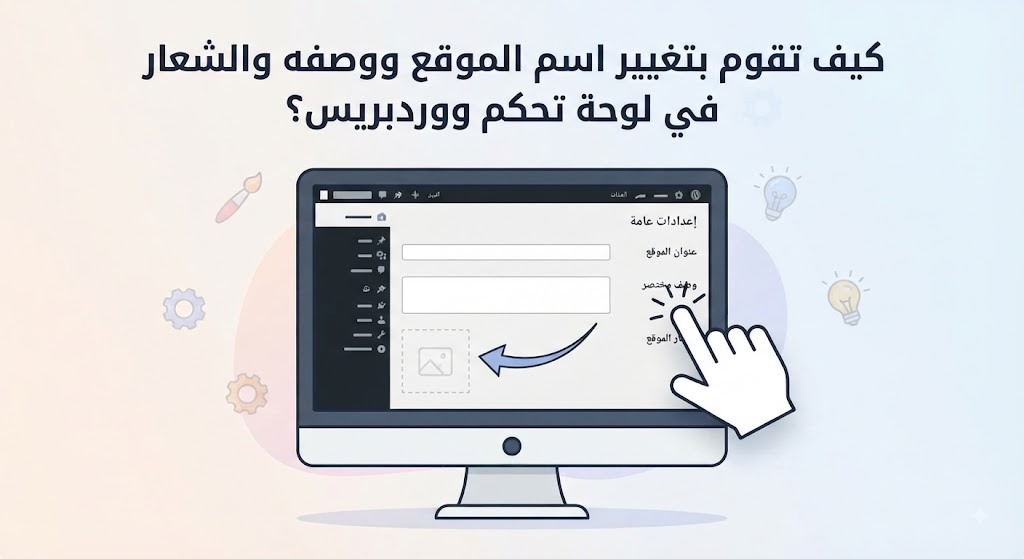
توفر منصة ووردبريس طريقتين أساسيتين لتعديل اسم الموقع (Site Title) والسطر الوصفي (Tagline).
الطريقة الأولى: من خلال قائمة الإعدادات العامة (General Settings)
تعد هذه الطريقة الأسرع والأكثر مباشرة لتعديل البيانات الأساسية:
- قم بتسجيل الدخول إلى لوحة تحكم ووردبريس (WordPress Dashboard).
- من القائمة الجانبية، انتقل إلى إعدادات (Settings) ثم اختر عام (General).
- ستجد حقل عنوان الموقع (Site Title): اكتب هنا اسم براندك أو موقعك بوضوح.
- ستجد حقل السطر الوصفي (Tagline): اكتب عبارة توضيحية قصيرة وموجزة تعبر عن نشاط الموقع ويفضل أن تحتوي على الكلمة المفتاحية الرئيسية.
- انزل إلى أسفل الصفحة وانقر على زر حفظ التغييرات (Save Changes).
الطريقة الثانية: من خلال أداة المخصص (WordPress Customizer)
تتميز هذه الطريقة بإمكانية معاينة التغييرات فورًا قبل نشرها للجمهور:
- من القائمة الجانبية، اذهب إلى مظهر (Appearance) ثم اختر مخصص (Customize).
- ابحث عن تبويب هوية الموقع (Site Identity).
- قم بتعديل عنوان الموقع والسطر الوصفي في الحقول المخصصة.
- اضغط على زر نشر (Publish) في الأعلى لحفظ التغييرات.
خطوات تغيير شعار الموقع (Logo) في ووردبريس
يُعد الشعار العنصر البصري الأهم في أداة الهوية. لتغيير الشعار أو إضافته لأول مرة، اتبع الخطوات التالية:
رفع وتعيين الشعار عبر المخصص
- ادخل إلى مظهر (Appearance) > مخصص (Customize).
- انقر على قسم هوية الموقع (Site Identity).
- ابحث عن خيار الشعار (Logo) واضغط على تحديد الشعار (Select logo).
- قم برفع صورة الشعار من جهازك إلى مكتبة الوسائط، أو اختر صورة موجودة مسبقًا.
- قم بقص الصورة إذا لزم الأمر لتتناسب مع أبعاد القالب، ثم اضغط قص الصورة (Crop Image) أو تخطي القص.
- لا تنسَ الضغط على زر نشر (Publish) لتطبيق الشعار على الموقع الحي.
نصائح هامة لأبعاد وحجم الشعار
- الصيغة المناسبة: يُفضل استخدام صيغة PNG بخلفية شفافة، أو صيغة WebP للحفاظ على الجودة مع حجم ملف أصغر.
- ضغط الصور: احرص على ضغط صورة الشعار قبل رفعها باستخدام أدوات مثل TinyPNG لضمان عدم تأثر سرعة تحميل الموقع.
- الأبعاد المتناسبة: تأكد من إعداد أبعاد الشعار وفقًا لتوصيات القالب المستخدم (عادة ما تكون 250×100 بكسل أو ما يماثلها).
- أيقونة الموقع (Favicon): في نفس صفحة هوية الموقع، يمكنك إضافة “أيقونة الموقع” وهي الصورة الصغرى التي تظهر في تبويبات المتصفح (يُفضل أن تكون بأبعاد 512×512 بكسل).
نصائح متقدمة لتحسين SEO عند تغيير بيانات الموقع
- تضمين الكلمات المفتاحية: اجعل السطر الوصفي يشمل الكلمة المفتاحية الأكثر أهمية لمجالك دون تكرار عشوائي.
- استخدام النص البديل (Alt Text): عند رفع الشعار، احرص على إضافة “النص البديل” يحتوي على اسم موقعك لتعزيز سهولة الوصول وتحسين SEO الصور.
- مسح ذاكرة التخزين المؤقت (Cache): بعد حفظ التغييرات، قم بمسح كاش الموقع وكاش المتصفح لضمان ظهور التحديثات فورًا لجميع الزوار.
الخاتمة
تغيير اسم الموقع ووصفه وشعاره في ووردبريس هي عملية بسيطة ولكنها ذات تأثير مباشر على نجاح موقعك وانتشاره. من خلال اتباع الخطوات السابقة والعناية بتفاصيل الهوية البصرية وقواعد SEO، ستضمن تقديم تجربة احترافية لزوارك وتعزيز حضورك في محركات البحث. ابدأ الآن بتفقد إعدادات موقعك وتأكد من أن بياناته تعبر بدقة عن أهداف مشروعك.